Njdot Standard Specifications [portable] < TOP 2027 >

Contractors often submit a product that is functionally identical but cheaper, assuming it will be approved. The NJDOT requires rigorous documentation for "or equal" substitutions. You must demonstrate that your product meets or exceeds the physical properties, performance characteristics, and durability of the specified item.

The most important mindset shift a professional can make is realizing that the NJDOT Standard Specifications are not "guidelines." They are a contract. The language used is legal and binding. njdot standard specifications

Simply put, these specifications define the materials, equipment, and workmanship required for every project funded by the New Jersey Department of Transportation. They cover everything from the compaction of subgrade soil (Division 200) to the specific grade of structural steel (Division 500) and the striping paint on the final pavement (Division 800). Contractors often submit a product that is functionally

Disclaimer: This blog is for informational purposes only. Always refer to the official NJDOT contract documents for specific project requirements. The most important mindset shift a professional can

Most current projects reference the (often updated with revisions). However, always check the specific contract documents—some projects may still call out the 2007 edition with a long list of amendments.

Download the current PDF from the official NJDOT website at the start of every project. Archive the specific version used for that project on your server so you can reference the exact spec that governed the contract at the time of bidding.

Download the current PDF from the NJDOT website at the start of every project. Do not use a version from three years ago. Materials technology and safety standards evolve rapidly, and using an outdated spec can lead to failed inspections.


Njdot Standard Specifications [portable] < TOP 2027 >

Il vous est possible de modifier les droits d'un fichier ou d'un répertoire (CHMOD) depuis votre client FTP ou par PHP.
La commande CHMOD vous permet de définir les droits d'accès à votre utilisateur, à votre groupe ainsi qu'à tous les utilisateurs.

En tant qu'hébergeur de sites, Wistee a décidé d'interdir l'utilisation du CHMOD 777 afin de protéger vos sites Internet.

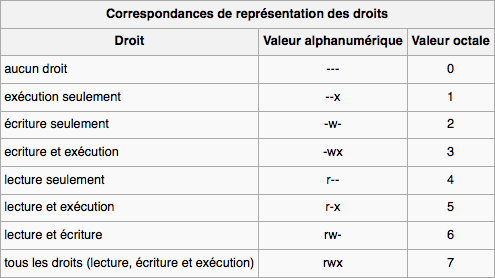
  1. Représentation des droits d'accès :

    Droits d'accès - CHMOD

  2. Comprendre le fonctionnement de CHMOD :

    Le premier chiffre correspond à vos droits. Le second à votre groupe. Le troisième à tous les utilisateurs.

    1. Voici quelques exemples :

      Droits de votre utilisateur : Lecture et écriture (6) ;
      Droits de votre groupe : Lecture seule (4) ;
      Droits de tous les utilisateurs : Lecture seule (4) ;

      Valeur octale : CHMOD 644 (Droits par défaut d'un fichier)


      Droits de votre utilisateur : Tous les droits (7) ;
      Droits de votre groupe : Lecture et exécution (5) ;
      Droits de tous les utilisateurs : Lecture et exécution (5) ;

      Valeur octale : CHMOD 755 (Droits par défaut d'un répertoire)


      Droits de votre utilisateur : Tous les droits (7) ;
      Droits de votre groupe : Tous les droits (7) ;
      Droits de tous les utilisateurs : Tous les droits (7) ;

      Valeur octale : CHMOD 777 (Fortement déconseillé pour des raisons de sécurité !)


      Droits de votre utilisateur : Lecture et écriture (6) ;
      Droits de votre groupe : Lecture et écriture (6) ;
      Droits de tous les utilisateurs : Aucun droit (0) ;

      Valeur octale : CHMOD 660

  3. Modifier les droits d'accès par un client FTP :

    1. FileZilla (Windows ; Mac ; Linux) : Après avoir sélectionné le(s) fichier(s) et/ou répertoire(s) :
      Faites un clic droit puis "Permissions de fichier..." ; Cochez les cases appropriées ou entrez la valeur octale.
    2. WinSCP (Windows) : Après avoir sélectionné le(s) fichier(s) et/ou répertoire(s) :
      Faites un clic droit puis "Propriétés" (raccourci : "F9") ; Cochez les cases appropriées ou entrez la valeur octale.
    3. Cyberduck (Mac) : Après avoir sélectionné le(s) fichier(s) et/ou répertoire(s) :
      Faites un clic droit puis "Lire les informations" (raccourci : POMME + I) ; Cochez les cases appropriées.

Comment puis-je modifier les droits d'un fichier / dossier (CHMOD) ? : En vidéo !

Cette page nécessite l'installation du lecteur Adobe Flash Player

Retour à la FAQ